¿Puedo correr Orcs Must Die! 2?
Detectando...
Verificando tu PC
¿Cómo le va a tu equipo?
Detectando tu hardware...
Requisitos del Sistema
| Componente | Mínimo | Recomendado | Tu PC |
|---|---|---|---|
| GPU | NVIDIA GeForce 6800 or ATI Radeon x1950 or better with 256MB VRAM | — | Detectando... |
| CPU | 2GHz Dual Core | — | Detectando... |
| RAM | 2 GB | — | Detectando... |
| Almacenamiento | 9 GB | — | — |
| DirectX | — | — | — |
Acerca de
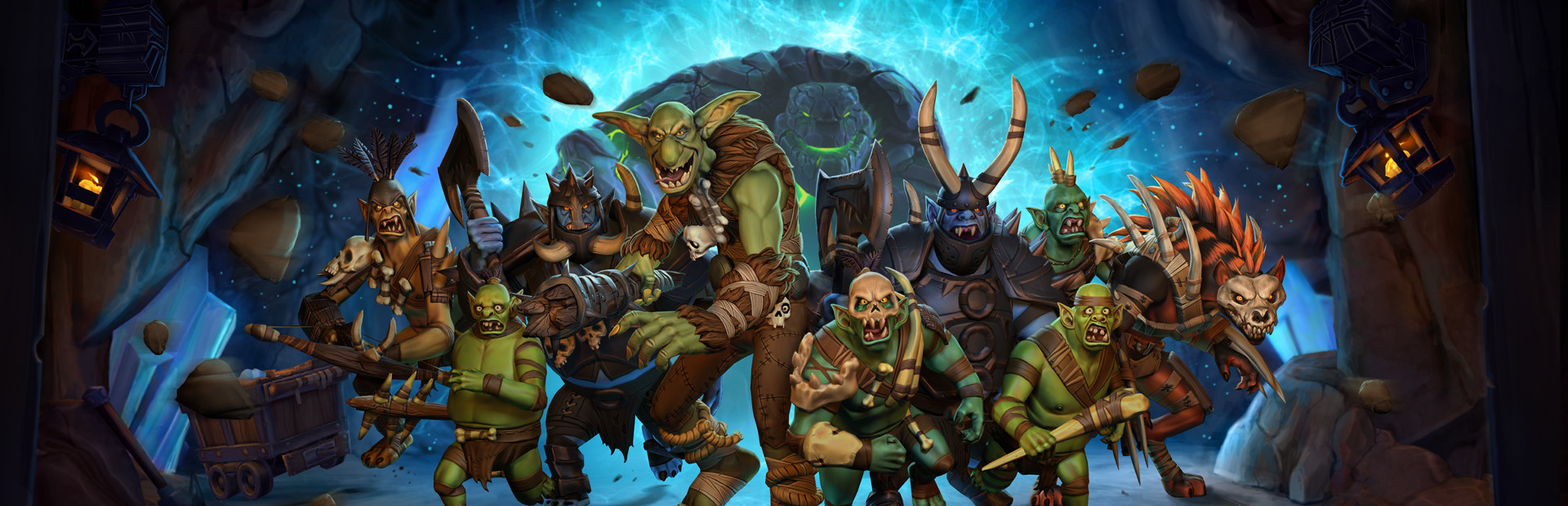
You’ve tossed, burned and sliced them by the thousands – now orcs must die more than ever before! Grab a friend and slay orcs in untold numbers in this sequel to the 2011 AIAS Strategy Game of the Year from Robot Entertainment.
Preguntas Frecuentes
¿Puedo correr Orcs Must Die! 2 en mi PC?
Para correr Orcs Must Die! 2 necesitas al menos una GPU compatible con DirectX y 2GB de RAM. . Usa CanIRun.gg para verificar tu PC al instante y gratis.
¿Cuáles son los requisitos mínimos de Orcs Must Die! 2?
Requisitos mínimos de Orcs Must Die! 2: GPU: NVIDIA GeForce 6800 or ATI Radeon x1950 or better with 256MB VRAM, CPU: 2GHz Dual Core, RAM: 2 GB, Almacenamiento: 9 GB.
¿Cuáles son los requisitos recomendados de Orcs Must Die! 2?
Requisitos recomendados de Orcs Must Die! 2: GPU: No especificado, CPU: No especificado, RAM: —, Almacenamiento: —.
¿Cuántos GB pesa Orcs Must Die! 2?
Orcs Must Die! 2 requiere al menos 9 GB de almacenamiento libre para su instalación. Asegúrate de tener algo de espacio extra para actualizaciones y partidas guardadas.
¿Puedo correr Orcs Must Die! 2 con una GTX 1650?
Sí — una GTX 1650 cumple cómodamente con el mínimo e incluso se acerca al tier recomendado de GPU para Orcs Must Die! 2. Espera buen rendimiento a 1080p en calidad media.
¿Orcs Must Die! 2 exige más CPU o GPU?
Orcs Must Die! 2 es relativamente más exigente con el CPU que con la GPU. El rendimiento single-thread y la frecuencia del procesador importan más que la potencia bruta de GPU — asegúrate de que tu procesador cumpla el requisito recomendado.